切换深浅主题
Shadowrocket 添加订阅
将服务商提供的订阅链接添加到 Shadowrocket,再按需要开启订阅更新。
添加订阅
首页 → 右上角 + → 类型选 Subscribe → 填 URL → 保存
手动更新
订阅右侧蓝色循环箭头,或长按订阅 → 更新
更新设置
设置 → 更新 → 订阅 → 打开时更新 / 自动后台更新
首页 → 右上角 + → 类型选 Subscribe → 填 URL → 保存
手动更新
订阅右侧蓝色循环箭头,或长按订阅 → 更新
更新设置
设置 → 更新 → 订阅 → 打开时更新 / 自动后台更新
配图说明
图中的 https://example.com/sub 仅为示例,请替换成自己的订阅地址。
1. 从首页添加订阅
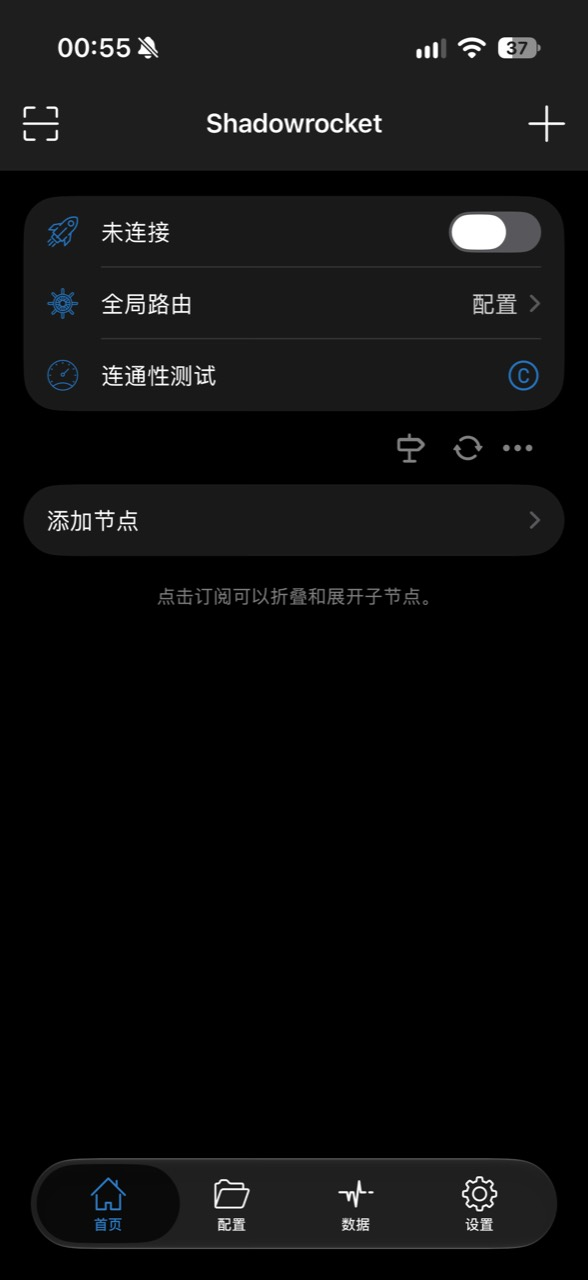
打开 Shadowrocket,确认位于底部的 首页,点击右上角 +。
2. 选择 Subscribe 并填写链接
在“添加节点”页面,将 类型 选为 Subscribe。在 URL 中粘贴自己的完整订阅链接,最后点击右上角 保存。
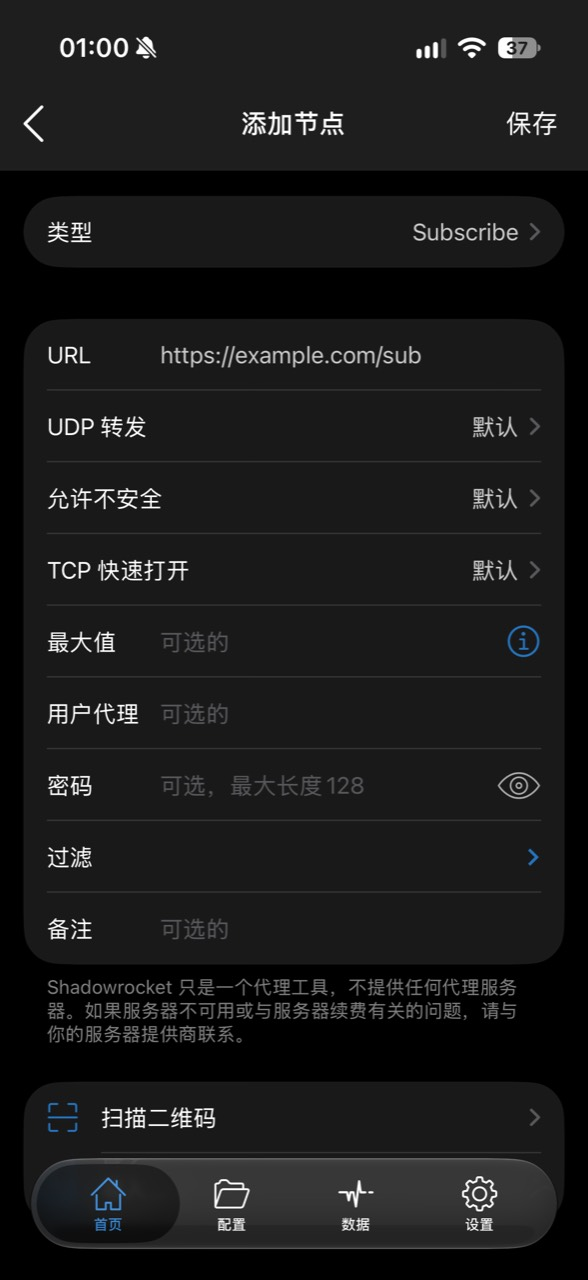
- URL 应是服务商提供的订阅地址,不是网站首页或登录页。复制时保留链接中的所有参数。
- UDP 转发、允许不安全、TCP 快速打开等选项先保留默认值,不必为添加订阅更改它们。
- 保存后回到首页,检查是否出现对应订阅及节点。实际结果取决于链接是否有效;截图展示了订阅已保存,但没有展示可用节点或连接成功结果。
订阅链接可能包含个人令牌,不要公开分享自己的完整链接。
3. 检查订阅并手动更新
保存后,首页会显示订阅条目。图中 example.com 是示例订阅名称;点击条目可以展开或折叠子节点。
想立即更新这个订阅,有两种入口,选择一种即可:
- 点击订阅条目右侧的 蓝色循环箭头。
- 长按订阅条目,在弹出菜单中选择 更新。
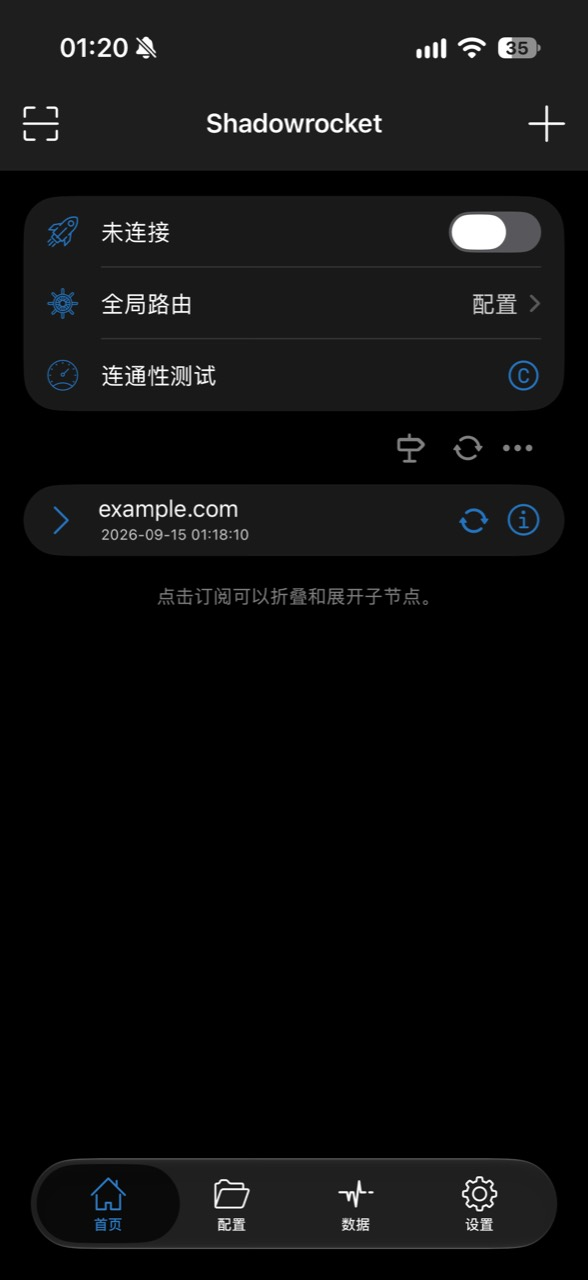
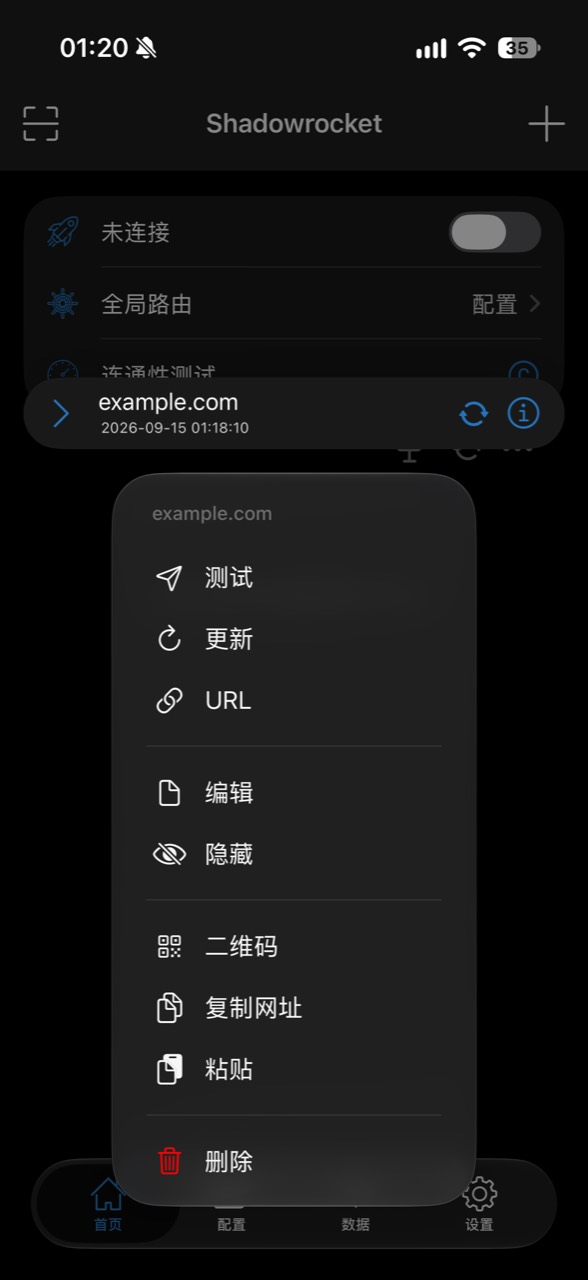
更新后展开订阅,检查节点列表。出现订阅条目不等于已经获取到可用节点;图中仍显示“未连接”,也不代表代理已连接成功。
4. 找到订阅更新设置
点击底部 设置,找到 更新 分区,再点击 订阅。
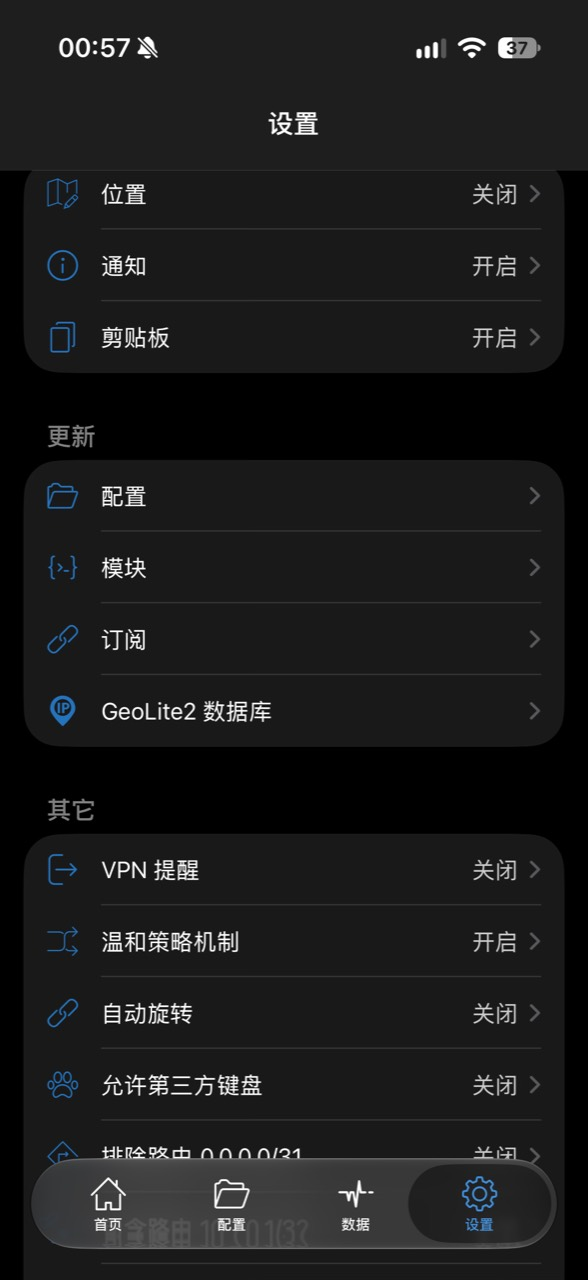
5. 开启订阅更新
“订阅”页面有两个独立开关,可按需要开启:
| 选项 | 作用与设置 |
|---|---|
| 打开时更新 | 打开应用时更新订阅节点;需要这一行为时开启 |
| 自动后台更新 | 通过后台服务更新;需要后台更新时开启,并设置下面的间隔 |
| 间隔 | 单位为小时;例如选择 12,表示每 12 小时更新 |
| 提醒 | 需要订阅更新结果通知时开启 |
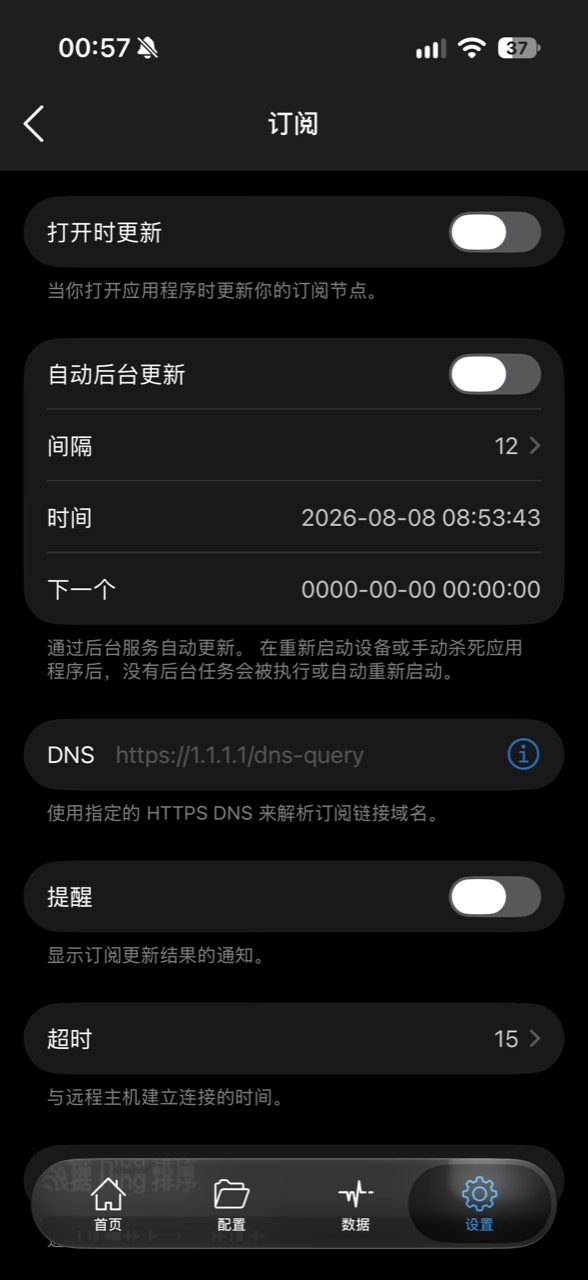
截图中的开关还没有开启
图中“打开时更新”“自动后台更新”和“提醒”均为关闭状态。红框只标出位置,没有修改截图中的开关状态;请在自己的手机上开启需要的选项。
间隔按小时设置
点击 间隔 后选择小时数。间隔单位为小时,12 表示每 12 小时更新一次,不是每天固定在 12 点更新。下图中右侧的蓝色勾表示已选择 12;选好后点左上角返回。
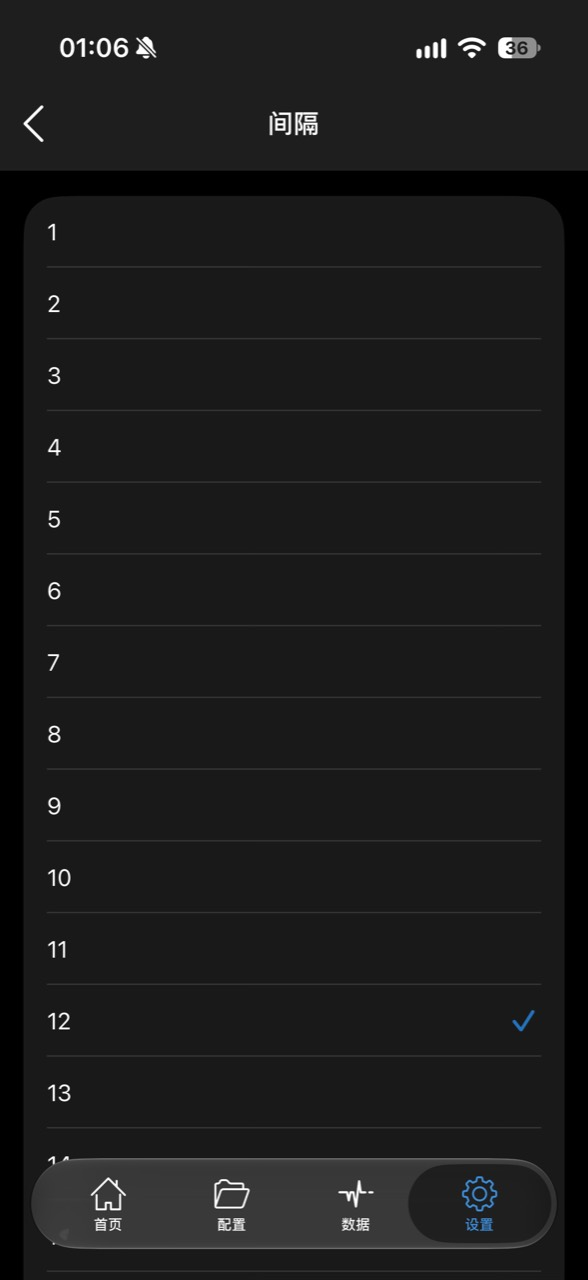
后台更新有运行条件。 按页面提示,重新启动设备或手动结束应用后,后台任务不会自行执行,也不会自动恢复更新。请重新打开 Shadowrocket,再检查更新状态;不要把它当成关机或结束应用后仍会执行的定时任务。
“时间”和“下一个”是截图当时的记录,不是要照着填写的设置。截图里的“下一个”全为 0,不代表后台更新已经安排成功。
6. 检查是否设置完成
- 首页已保存自己的订阅,URL 完整且有效。
- 想在打开应用时更新,就开启“打开时更新”。
- 想后台更新,就开启“自动后台更新”,并按小时设置间隔,例如 12 小时。
- 设备重启或手动结束应用后,重新打开应用并检查更新情况。
添加订阅只负责获取节点,不等于已经建立代理连接。本文覆盖添加订阅和更新设置。
常见问题
保存后没有出现节点
检查是否选了 Subscribe、URL 是否完整,以及订阅是否有效或已过期。不要使用截图里的 example.com 示例地址;必要时向服务商确认适用的订阅格式。
为什么开启后台更新后仍没有更新
先确认开关确实已经开启,再检查网络、订阅链接与间隔设置。设备重启或手动结束应用后,请重新打开应用。页面上的后台更新提示不保证应用被结束后仍能执行。